この記事にはプロモーション(広告)が含まれます

Gmailには、1つのアドレスを、用途ごとに別のアドレスのように使える機能があります。それが「エイリアス」です。
やり方はとても簡単で、いつものアドレスに「+」と好きな言葉を付けるだけ。新しくアカウントを作る必要も、設定もいりません。
…と書いている私も、正直に言うとまだ1回しか使ったことがありません。その1回で「これは便利だ」と思い、ほかにどんな使い方があるのか調べてみたら、思っていたよりたくさんありました。この記事では、私と同じ「使い始めたばかり」の目線で、エイリアスの仕組みと活用のしかたをまとめます。
Gmailそのものが安心な理由は、前の記事 セキュリティのためにもGmailを使おう にまとめました。この記事はその続きです。
先に結論|アドレスに「+」と言葉を付けるだけ。設定はいらない
- 〇〇+shopping@gmail.com のように「+」を付けても、いつもの受信トレイに届く
- 用途ごとに「+」の後ろを変えると、フィルタで自動に仕分けられる
- 「+」を付けたアドレスに怪しいメールが来たら、どこから漏れたかの手がかりになる
- ただし「+」の後ろを消せば元のアドレスは分かるので、秘密のアドレスではない
エイリアスってなに?
Gmailのアドレスは「ユーザー名@gmail.com」の形をしています。このユーザー名のうしろに「+」と好きな言葉を付けると、そのアドレス宛のメールも、いつもの受信トレイに届きます。
たとえば、ふだんのアドレスが 〇〇@gmail.com なら、
- 〇〇+shopping@gmail.com
- 〇〇+news@gmail.com
- 〇〇+work@gmail.com
このどれに送られたメールも、ぜんぶ 〇〇@gmail.com に届きます。Googleの公式ヘルプでも、「ユーザー名の後にカテゴリを追加すると、簡単にメールを分類できます」と案内されています。
「+」の後ろの言葉は自由に決めてかまいません。事前の登録もいらないので、思いついたその場で使えます。
私が使った1回|同じサイトで、2つ目のアカウントを作るとき
私がエイリアスを使ったのは、ある販売サイトで、2つ目のアカウントを作るときでした。
そのサイトは、1つのメールアドレスで1つのアカウントしか作れません。新しくGmailを作るのは面倒だな…と思っていたところで、いつものアドレスに「+(用途の名前)」を付けて登録すれば、別のアドレスとして受け付けてもらえると教わりました。
やってみると、本当にそれだけで登録できました。確認のメールも、いつもの受信トレイに届きます。アドレスを増やさずに、アカウントだけ増やせる。これがエイリアスの便利さを知ったきっかけです。
※サービスによっては、利用規約で1人が複数のアカウントを作ることを禁止していることがあります。2つ目のアカウントを作る前に、そのサービスの規約を確かめてください。
こんな使い方もできる|エイリアスの活用例

ここからは、調べて「なるほど」と思った使い方です。どれも決まったやり方ではないので、自分に合いそうなものから試してみてください。
通販サイト用(+shopping)
通販サイトの会員登録は 〇〇+shopping@gmail.com にまとめる、という使い方もできます。注文確認や発送のお知らせに「通販」のラベルを付けるフィルタを作っておけば、届いた荷物のメールを探しやすくなります。
メルマガ・お知らせ用(+news)
メルマガやお店のお知らせは 〇〇+news@gmail.com で登録して、フィルタで「受信トレイをスキップ」にしておく方法もあります。受信トレイには大事なメールだけが残り、メルマガは読みたいときにラベルから開けます。
アプリ・ゲームの登録用(+app)
アプリやゲームのアカウント登録は 〇〇+app@gmail.com に分ける、という使い方もできます。キャンペーンのお知らせが多いものはまとめてラベルに入れておくと、通知に振り回されにくくなります。
同じサービスで2つ目のアカウント(+用途名)
私が使ったのがこれです。〇〇+sub@gmail.com のように用途の名前を付ければ、新しいアドレスを作らずに2つ目のアカウントを登録できる場合があります(上の注意のとおり、規約は先に確認を)。
懸賞・キャンペーンの応募用(+campaign)
懸賞やキャンペーンの応募は、そのあとにお知らせメールが増えがちです。〇〇+campaign@gmail.com で応募して、フィルタでラベルにまとめておくと、当選の連絡も見落としにくく、ほかのメールにも埋もれません。
※同じ懸賞にアドレスを変えて何度も応募するのは、ほとんどの場合ルール違反です。あくまで「メールを仕分けるため」の使い方です。
ただ、私自身は、懸賞はあまりおすすめしていません。応募のたびに名前や住所などの個人情報を渡すことになるので、個人情報の切り売りのようなものだと思っているからです。応募するかどうかは人それぞれですが、もし応募するなら、せめてアドレスだけでも分けておくと安心です。
家族のことの連絡用(+family)
学校や習い事、地域の連絡など、家族に関係するものは 〇〇+family@gmail.com で登録する、という分け方もできます。フィルタで「家族」のラベルにまとめておけば、あとからまとめて見返せます。
大事な連絡用(+important)
銀行・役所・保険など、見落としたくない連絡は 〇〇+important@gmail.com にして、フィルタで「スターを付ける」ようにしておく方法もあります。
フィルタで自動に仕分ける方法
上の活用例は、どれもフィルタと組み合わせると便利さが一段上がります。パソコンのGmailでの作り方は、次のとおりです(Googleの公式ヘルプより)。
- Gmailを開き、上の検索ボックスにある「検索オプションを表示」のアイコンを押す
- 「To」の欄に、〇〇+news@gmail.com のように「+」付きのアドレスを入れる
- 下にある「フィルタを作成」を押す
- 「ラベルを付ける」「受信トレイをスキップ(アーカイブする)」「スターを付ける」など、やってほしい動きを選ぶ
- もう一度「フィルタを作成」を押して完了
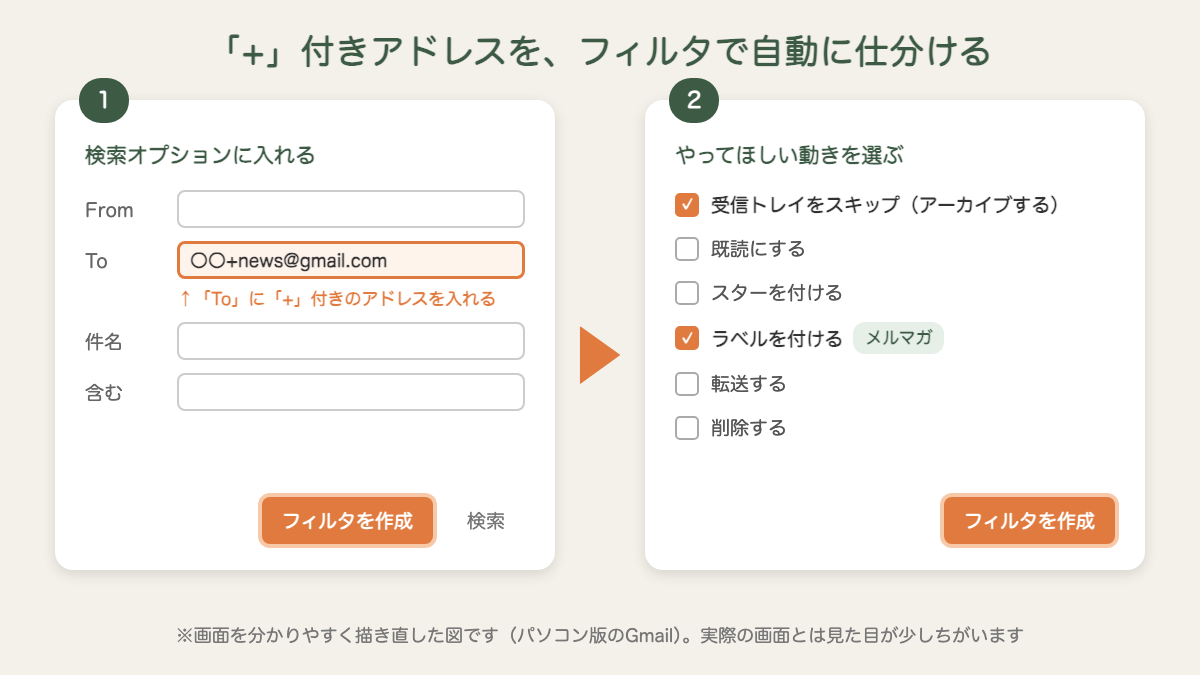
前の記事では、しつこいメールを止めるのにフィルタを使った話を書きました。「+」と組み合わせると、まとめて片付けたいメールを、あとから狙って仕分けやすくなります。
迷惑メールが「どこから来たか」の手がかりにもなる
サイトごとに「+」を変えておくと、もうひとつ分かることがあります。
たとえば、〇〇+shopping@gmail.com をある通販サイトにしか登録していないのに、そのアドレス宛に知らない会社から怪しいメールが届いたら、そのサイトからアドレスが漏れたか、どこかに渡ったのかもしれない、と考える手がかりになります。
私のところにも以前、登録していたサービスから「個人情報流出のお詫び」メールが届いたことがあります(「個人情報流出のお詫び」メールが2通届いた)。アドレスが漏れることは、思っているより身近です。
ただし、これはあくまで「手がかり」です。アドレスが漏れる理由はいろいろあるので、「このサイトのせいだ」と決めつけないようにしましょう。
ついでに知っておきたい「ドット(.)」の話
Gmailには、もうひとつ似た特徴があります。ユーザー名の中のドット(.)は無視されるのです。
Googleの公式ヘルプによると、たとえば「〇〇〇〇@gmail.com」と「〇〇.〇〇@gmail.com」は同じアドレスとして扱われ、同じ受信トレイに届きます。ドットの位置や数が違っても、ほかの人のところに届くことはありません。
ただし、会社や学校で使うGmail(Google Workspace)では、ドットがあると別のアドレスとして扱われます。ドットの話は、ふつうの「@gmail.com」のアドレスだけだと覚えておいてください。
注意すること

「+」の後ろを消せば、元のアドレスは分かる
エイリアスは便利ですが、秘密のアドレスではありません。「〇〇+shopping@gmail.com」を見れば、「+shopping」を消した「〇〇@gmail.com」が本当のアドレスだと分かります。迷惑メールを送る側もこのことは知っているので、エイリアスだけで迷惑メールを完全に防げるわけではないと思っておきましょう。
「+」を入力できないサイトもある
サイトによっては、メールアドレスの入力欄で「+」が使えないことがあります。そのときは無理をせず、ふつうのアドレスで登録すれば大丈夫です。
どの「+」で登録したか、忘れやすい
「+」を使い分けると、ログインのときに「どのアドレスで登録したっけ?」となりがちです。パスワード管理アプリ(私は1Passwordを使っています)に、登録したアドレスもパスワードと一緒に保存しておくと安心です(1Passwordの使い方)。
会社や学校のGmailでは、扱いが違うことがある
会社や学校で使っているGmail(Google Workspace)は、管理している人の設定によって扱いが変わることがあります。この記事は、ふつうの「@gmail.com」のアドレスの話として読んでください。
よくある質問
Q. 相手に「+」は見える?
見えます。「+」付きのアドレスで登録すれば、相手にはそのアドレスがそのまま伝わります。見られて困るような言葉は付けないようにしましょう。
Q. 返信すると、どのアドレスから送られる?
ふつうに返信すると、差出人はいつものアドレス(「+」なし)になります。
Q. お金はかかる?
かかりません。ふつうのGmailのアドレスがあれば、だれでも無料で使えます。
Q. Gmailの機能が終わるって聞いたけど、エイリアスは大丈夫?
Googleの公式ヘルプでは、2027年1月に、Gmail以外の会社のメールアドレスから送信する機能などが終わる予定と案内されています。ただ、同じページで「Gmail 間エイリアス…はこれまで通りお使いいただけます」とも書かれていて、この記事で紹介した「+」の使い方は、この終わる機能には入っていません(2026年11月時点)。
まとめ|「+」ひとつで、メールが片付く
- いつものアドレスに「+」と好きな言葉を付けるだけ。設定はいらない
- 通販・メルマガ・アプリ・家族の連絡など、用途ごとに「+」を変えると、フィルタで自動に仕分けられる
- 同じサービスで2つ目のアカウントを作るときにも使える(規約は先に確認)
- 「+」付きのアドレスに怪しいメールが来たら、どこから漏れたかの手がかりになる
- 秘密のアドレスではないので、エイリアスだけに頼りすぎない
私もまだ使い始めたばかりです。まずは次の会員登録やメルマガの登録から、「+」を付けてみようと思います。受信トレイが少しずつ静かになっていくのが楽しみです。
Gmailそのものの守りの話は、セキュリティのためにもGmailを使おう にまとめています。
参考:Gmail ヘルプ「Gmail でメールを整理する」「Gmail アドレスのドット」「フィルタの作成」「サードパーティのメール機能の変更」(いずれも2026年11月時点)。