
前回の記事で、パスワードの使い回しをやめるために、私は1Password(ワンパスワード)というパスワード管理アプリを使っている、と書きました。
今回はその続きで、1Passwordの使い方です。最初にやること、毎日の使い方、困ったときの対処まで、私が実際に使っている範囲でまとめます。
先に正直に言うと、私もまだ使いこなせてはいません。この記事を書くために設定を見直して、初めて知った機能もありました。なので、詳しい人の解説というより、「使い始めて少したった人のメモ」として読んでもらえたらうれしいです。
※私はセキュリティの専門家ではありません。設定の手順や仕組みは、1PasswordとAppleの公式サポートページで確かめて書いています(2026年10月時点)。画面の表示は、アプリのバージョンによって変わることがあります。
先に結論|最初にこれだけやれば大丈夫
- アプリを入れて、マスターパスワードを決める(ほかでは使っていない、長いもの)
- Emergency Kit(緊急キット)を印刷して、しまっておく
- 復元コードも作っておく(パスワードを忘れたときの命綱)
- iPhoneとMacで自動入力をオンにする
- 新しいパスワードは、自分で考えずに1Passwordに作らせる

最初にやること|アプリを入れて、「もしも」に備える
1. アプリを入れて、マスターパスワードを決める
私は、アプリを入れるところから始めました。アカウントを作るときに、1Passwordを開くためのマスターパスワードを決めます。
これだけは、自分で覚える必要があります。ほかのどこにも使っていない、長いものにしてください。1Passwordの中身全部の鍵になるからです。
2. Emergency Kit(緊急キット)を印刷する
アカウントを作ると、Emergency KitというPDFが作られます。中には、サインインに使うアドレスやメールアドレス、Secret Key(シークレットキー)という長い文字の鍵、マスターパスワードを書き込む欄などが入っています。
1Passwordは、マスターパスワードとSecret Keyの2つを組み合わせて、データに鍵をかける仕組みです。どちらも1Passwordの会社には送られないので、会社に頼んでもマスターパスワードはリセットできません。
だから、Emergency Kitは印刷して、大事な書類と一緒にしまっておくのがおすすめです。私も印刷して、しまってあります。
3. 復元コードを作っておく
これは、この記事を書きながら気づいたことです。
あとで紹介する「ウォッチタワー」という画面を開いたら、「1Passwordアカウントに復元コードがありません」という警告が出ていました。
復元コードを作っておくと、マスターパスワードを忘れたり、Secret Keyをなくしたりしたときにも、もう一度ログインできるようになります。私はすぐに設定して、iCloudに保存したうえで、紙にも印刷しました。
使い始めたときに、ここまでやっておけばよかったと思います。まだの人は、ぜひ最初に作っておいてください。
今あるパスワードの移し方|私は手で1件ずつ入れた
前は、Googleのパスワード保存と、スプレッドシート(表計算)でパスワードを管理していました。
これを1Passwordに移すとき、私は1件ずつ手で入れました。まとめて取り込めることを知らなかったのもありますが、慣れるためにも手でやってよかったと思っています。1件ずつ入れながら、「このサイト、もう使ってないな」と整理もできました。
ただ、件数が多い人は大変です。1Passwordには、ほかのサービスからまとめて取り込む機能があります。たとえばGoogleのパスワードマネージャー(Chrome)なら、パスワードを1つのファイル(CSVという形式)に書き出して、1Passwordで読み込めます。
ひとつ大事な注意があります。書き出したファイルは、暗号化されていません。パスワードがそのまま読める状態です。1Passwordの公式の手順でも、取り込みが終わったら、すぐにそのファイルを削除するよう案内されています。パソコンに置きっぱなしにしないでください。
毎日の使い方|指紋や顔で開いて、自動で入力
自動入力をオンにする
1Passwordが一番便利なのは、ログイン画面でIDとパスワードを自動で入れてくれるところです。私がよく使うのは、銀行のログイン、このブログの管理画面、ネットショッピングです。
- iPhone:「設定」→「一般」→「自動入力とパスワード」で、自動入力をオンにして、1Passwordをオンにします。ログイン画面で入力欄をタップすると、キーボードの上に候補が出ます
- Mac:ブラウザに1Passwordの拡張機能を入れます。ログイン画面に出る1Passwordの表示を選ぶと、入力してくれます
ロックの解除は、指紋と顔で
毎回マスターパスワードを打つのは大変です。私は、MacBook Airでは指紋(Touch ID)、iPhoneでは顔認証(Face ID)でロックを解除しています。これが本当に便利です。
ただし、指紋や顔の認識に何度か失敗したときや、一定の期間がたったときなどは、マスターパスワードを求められます。忘れないようにする意味でも、これはありがたい仕組みだと思っています。
新しいパスワードは、必ず1Passwordに作らせる
新しいサイトに登録するときは、必ず1Passwordにパスワードを作らせています。長くて複雑な、ほかと重ならないパスワードを作って、そのまま保存してくれます。自分で考えると、どうしても似たものになってしまうので、ここは任せるのが一番です。
困ったとき|私がつまずいたところ
iPhoneの自動入力に、古いパスワードが出てくる
パスワードを変えたのに、iPhoneの自動入力に前のパスワードが出てくることがありました。私の場合は、iPhoneを再起動したら直りました。
自動入力に対応していないアプリがある
アプリによっては、自動入力の候補が出ないものもあります。そんなときは、1Passwordを開いてパスワードをコピーして、貼り付けます。
コピーしたパスワードがずっと残るのは心配ですよね。1Passwordには、コピーした情報を90秒たったら自動で消す設定があり、最初からオンになっています。
同じサイトにアカウントが2つあると、違う方が出てくる
私は楽天銀行に、個人の口座と、仕事用(個人ビジネス)の口座の2つを登録しています。仕事用にログインしたいのに、候補には個人口座の方が出てくる。これで少し困っていました。
調べてみると、iPhoneでは、同じサイトにログイン情報が2つ以上あるとき、キーボードのすぐ上(または画面の下)にある鍵のマークをタップすると、別の方を選べると、1Passwordの公式で案内されていました。
実際にやってみると、ログイン画面の下に出る鍵のマークをタップ→楽天銀行が2つ並んで出る→使いたい方を選ぶと、IDとパスワードが入る、という流れでした。ひと手間は増えますが、これで仕事用の口座にもちゃんとログインできます。
私は1Passwordの中の名前を、最初から「【Trust】楽天銀行」と「楽天銀行」のように分けてありました。こうしておくと、候補に2つ並んだときに、どちらがどちらかすぐわかります。
パスワード以外も入れておける
1Passwordには、パスワードのほかにも、いろいろなものをしまっておけます。私が入れているのは、こんなものです(もちろん中身はここには書きません)。
- Wi-Fiのパスワード
- クレジットカード
- 運転免許証
- マイナンバー
- ネットショッピングや証券口座のログイン
特に便利なのがクレジットカードです。ネットで買い物をするとき、財布からカードを出さなくても、番号がわかる。全部をここに一本化したので、「どこに書いたっけ」がなくなりました。
ウォッチタワー|自分のパスワードの「健康診断」
1Passwordには、ウォッチタワー(Watchtower)という機能があります。保存しているパスワードを調べて、流出が報告されたサイト、使い回し、弱いパスワードなどを知らせてくれる、健康診断のような画面です。2段階認証が使えるのに設定していないサイトや、期限が近いクレジットカードなども教えてくれます。
この記事を書くために見てみたら、私のスコアは996、「非常に良い」でした。
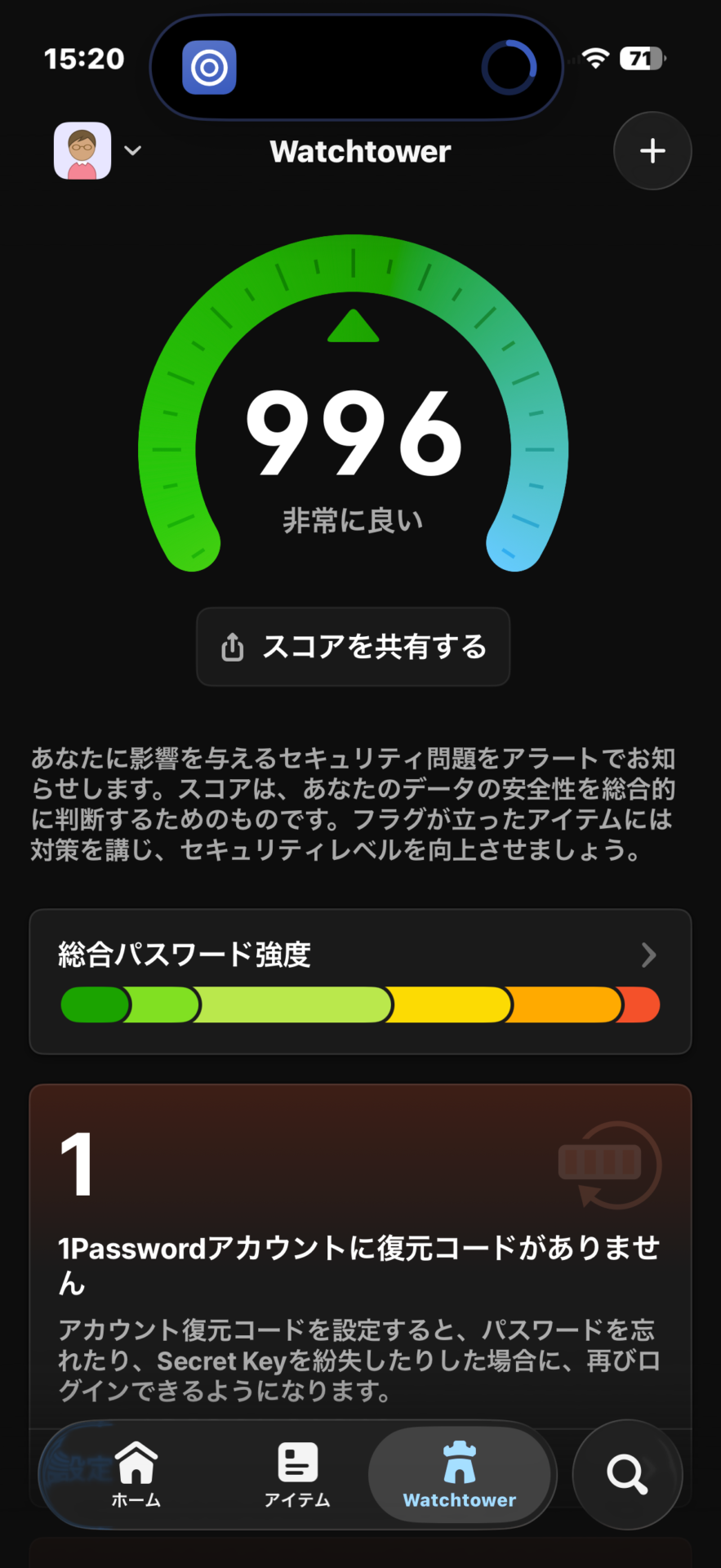
先ほど書いた「復元コードがありません」の警告も、この画面で見つけました。
私は、登録しているアカウントはなるべく少なくしたいので、ここを定期的にチェックして見直しています。使っていないサイトは退会して、1Passwordからも消す。持っている鍵が少ないほど、管理も楽になります。
2段階認証のコードも、1Passwordで出せる(私はまだ勉強中)
ログインのときに、パスワードのほかに6桁の数字を入れるよう求められることがあります。これが2段階認証です。パスワードが漏れても、この数字がなければログインできないので、守りが強くなります。
正直に書くと、私はまだこれをよくわかっていません。そこで、1Passwordの公式の説明を調べてみました。
- 1Passwordは、この6桁の数字を自分で作ることができる(「認証アプリ」の代わりになる)
- 設定は、サイトの2段階認証の画面に出るQRコードを、1Passwordで読み込むだけ
- 設定すると、ログインのときに6桁の数字も自動で入力してくれる
「パスワードと6桁の数字を同じ場所に入れて大丈夫?」と思いますよね。1Passwordの公式ブログでは、1Passwordに入れても安全だと説明しています。
ただし、1つだけ例外があります。1Password自体にログインするための6桁の数字は、別の認証アプリに入れてください、とはっきり書かれています。金庫の鍵を、金庫の中にしまわないのと同じですね。
私もこれから、よく使うサイトから少しずつ試してみるつもりです。
AI(Claude Code)とも連携できる
ちょっと変わった使い方も紹介します。
私は、このブログの作業やパソコンの作業を、Claude Code(クロード・コード)というAIに手伝ってもらっています。そのAIが私の代わりにブラウザで作業するとき、ログインが必要なサイトでは、1Passwordが自動でIDとパスワードを入れてくれます。
「AIにパスワードを渡して大丈夫なの?」と心配になると思います。私も最初はそう思いました。仕組みはこうです。
- AIが「このサイトにログインしたい」と頼むと、1Passwordの画面で、私に許可を求める表示が出る
- 私が許可すると、1Passwordが直接、ログイン画面に入力する
- AIが受け取るのは「許可された」「入力できた」という結果だけで、パスワードの中身は見えない
パスワードをチャットに書いて渡すより、ずっと安心です。とはいえ、私はお金を動かすような操作はAIにさせないと決めています。便利な道具ほど、使う範囲は自分で決めておくのが大事だと思っています。
【正直に書きます】使いこなすには、慣れが要る
- お金がかかる:有料です(料金は前回の記事にまとめました)。公式サイトから始める場合は、14日間の無料お試しがあります
- マスターパスワードを忘れると大変:会社でもリセットできません。Emergency Kitと復元コードは、必ず用意しておいてください
- 最初は少し戸惑う:自動入力が出ない、違うアカウントが出る、など。私も、この記事を書きながら設定を直したところがあります
- 全部の機能を使えているわけではない:2段階認証のように、まだ試していない機能もあります
それでも、パスワードを覚えなくていい、使い回さなくていい、という安心感は大きいです。完璧に使いこなせなくても、使い回しをやめられるだけで、十分に意味があると思っています。
まとめ|完璧じゃなくていい。まず使い回しをやめる
- 最初にマスターパスワードを決めて、Emergency Kitを印刷、復元コードも作る
- 今のパスワードは、手で入れても、まとめて取り込んでもいい。取り込んだファイルはすぐ削除
- 自動入力をオンにして、ロックは指紋や顔で解除
- 新しいパスワードは1Passwordに作らせる
- 困ったら:再起動、コピー&貼り付け、鍵のマークから別のアカウントを選ぶ
- ウォッチタワーで、ときどき健康診断
次の記事では、家族プランへの切り替えを、実際に画面を撮りながらまとめる予定です。私が買った「ソースネクストの3年版」から切り替えるには、少しクセがあるようなので、同じ立場の人の参考になればと思います。
参考:1Password サポート「Emergency Kit」「Secret Key」「アカウントパスワードを忘れたとき」「Chromeからの読み込み」「iPhone・iPadでの自動入力」「パスワードのコピー」「Watchtower」「ワンタイムパスワード」「Face ID」、1Password ブログ「パスワードと2段階認証コードを一緒に保存すること」(2023年6月22日)、Apple サポート「パスワードの自動入力」(いずれも2026年10月時点)。