
前の記事で、1Passwordの使い方をまとめました。最後に「次は家族プランへの切り替えを書きます」と予告していたので、今回はその続きです。
2026年10月29日に、私は1Passwordを個人プランから家族プラン(1Password Families)に切り替えました。ついでに支払いのカードを仕事用に替えて、妻を家族に招待するところまでやりました。そのときの画面を全部撮っておいたので、順番に並べて書きます。
先に言っておくと、私の場合は思っていたよりずっと簡単でした。ボタンを押してから切り替わるまで、1分もかかっていません。
※画面や料金は2026年10月時点のものです。手順は1Passwordの公式サポートページでも確かめています。表示はアカウントの状態や時期によって変わることがあります。スクショの名前・カード番号・メールアドレスなどはぼかしています。
先に結論|1Password.comの「お支払い」から、ボタン1つ
- パソコンのブラウザで1Password.comにサインインする
- 左のメニューの「お支払い」を開く
- (必要なら)支払いカードを追加して「デフォルト」にする
- Familiesの「プランの切り替え」を押して、家族の名前を決めて切り替える
- 「人を招待」から、家族にメールで招待を送る
ただし、これができるのは1Passwordの会社に直接お金を払っている人です。App Storeなどのアプリ内課金で始めた人は、自分では切り替えられません(くわしくは次の章で)。

なぜ家族プランにしたのか|個人プランを2人で使うのはNG
最初は、「個人プランのまま、妻と同じアカウントを使えばいいのでは?」と考えました。
でも調べてみると、これはやめたほうがいいことがわかりました。1Passwordの利用規約には、アカウントのパスワードを第三者に教えないことに同意する、という一文があります(”You agree not to disclose your password to any third party.”)。
それに、同じアカウントを使うということは、銀行や証券口座、仕事のログインまで、全部おたがいに丸見えになるということです。片方がうっかり消したら、もう片方からも消えます。
家族プランなら、1人ずつ自分の金庫(保管庫)を持てて、共有したいものだけを共有できます。5人まで使えるので、我が家にはこちらが合っていると思いました。
なお、Wi-Fiのパスワードなど数件を渡すだけなら、1Passwordを持っていない相手にもアイテムを1件ずつリンクで共有する機能があります。家族プランにするほどでもない人は、そちらでも足りるかもしれません。
切り替える前に|どこで契約しているかを確認する
家族プランへの切り替え方は、どこで1Passwordを買ったかで変わります。
| 契約のしかた | 切り替え方 |
|---|---|
| 1Password社に直接払っている(1Password.comで登録) | 自分で「プランの切り替え」を押せる(この記事の方法) |
| App Storeなど、アプリ内課金で始めた | 自分では切り替えられない。1Passwordのサポートに連絡 |
| ソースネクストなどで買ったコードを使っている | 新しいコードを入力して、届くメールに従う。今のコードの残り期間は消えるので注意 |
私は、もともとソースネクストの3年版で1Passwordを始めました。なので、前の記事では「切り替えには少しクセがありそう」と書いていました。
ところが、1Password.comの請求画面を見てみると、今は1Password社に直接カードで払う形になっていました。3年版が終わったあと、そのまま直接の契約に移っていたようです。おかげで、私はいちばん簡単な方法で切り替えられました。
同じようにソースネクスト版から始めた人は、まずお支払いの画面で、今どうなっているかを見てみるのがおすすめです。
手順1|パソコンのブラウザで1Password.comにサインインする
プランの切り替えは、アプリではなくブラウザの1Password.comでします。私はMacBook AirのChromeを使いました。
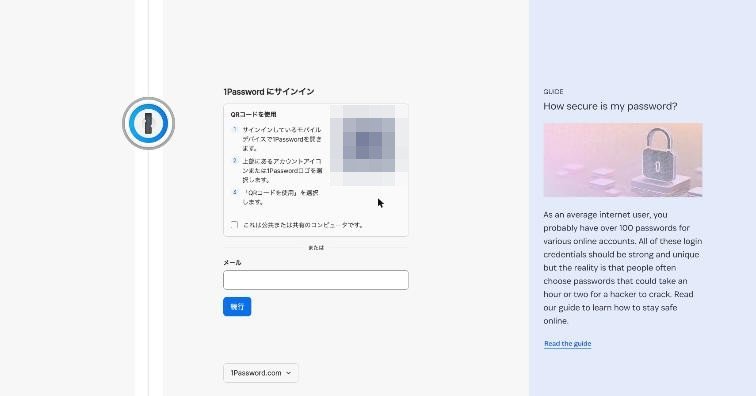
サインインの画面には、QRコードが出ます。スマホの1Passwordアプリで読み取るだけでサインインできるので、これがいちばん楽でした。iPhoneなら、アプリの左上のアカウントアイコンから「QRコードを使用」を選びます。
ちなみに、以前スマホのブラウザでサインインしようとしたときは、Secret Key(シークレットキー)を聞かれて止まってしまいました。初めて使うブラウザでは、マスターパスワードに加えてSecret Keyも必要になるからです。Secret Keyは、Emergency Kit(緊急キット)か、アプリの「アカウントを管理」から確認できます。
手順2|「お支払い」の画面を開く
サインインしたら、左のメニューの「お支払い」を開きます。
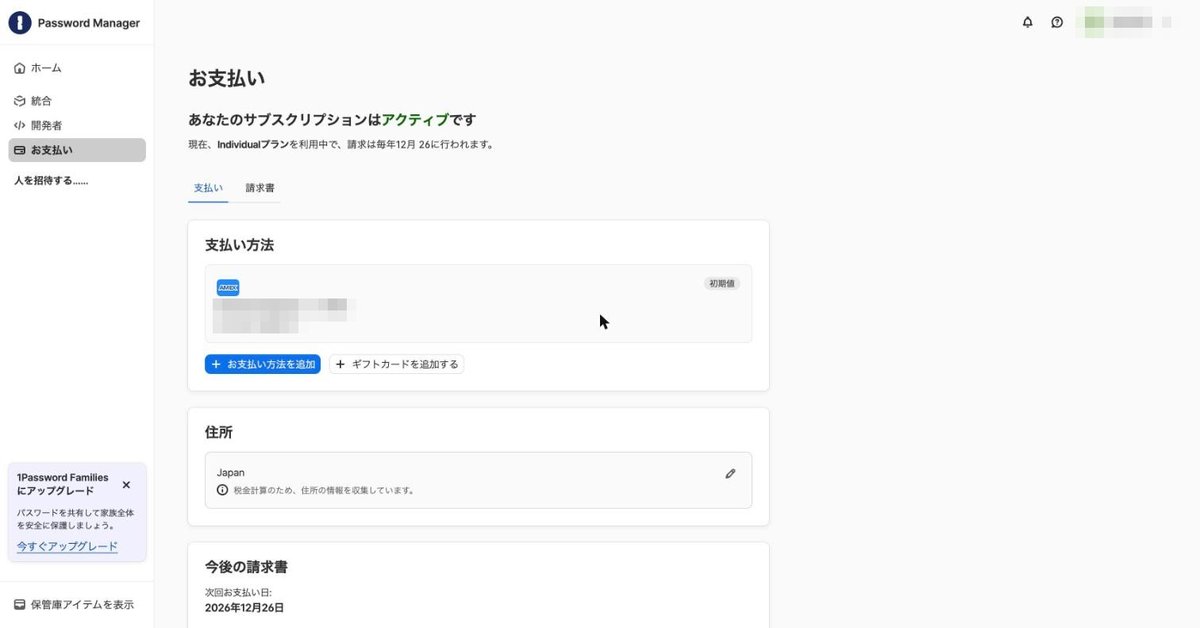
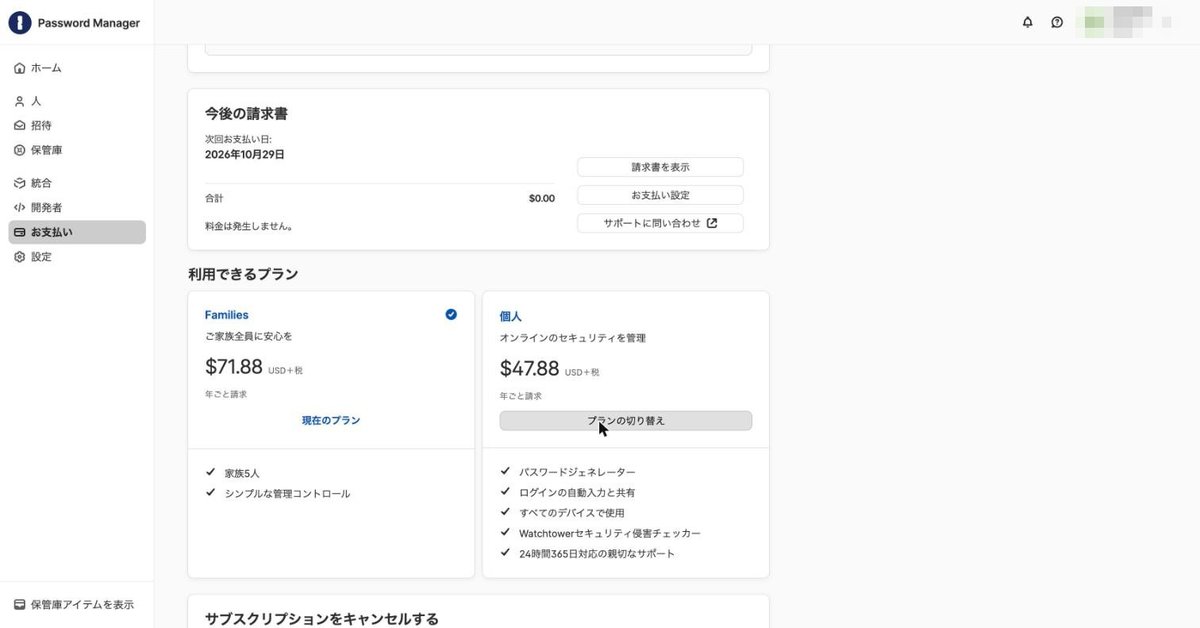
ここに、今のプランと次の請求日、登録しているカードが出ています。私の場合は「Individualプランを利用中で、請求は毎年12月26日」でした。
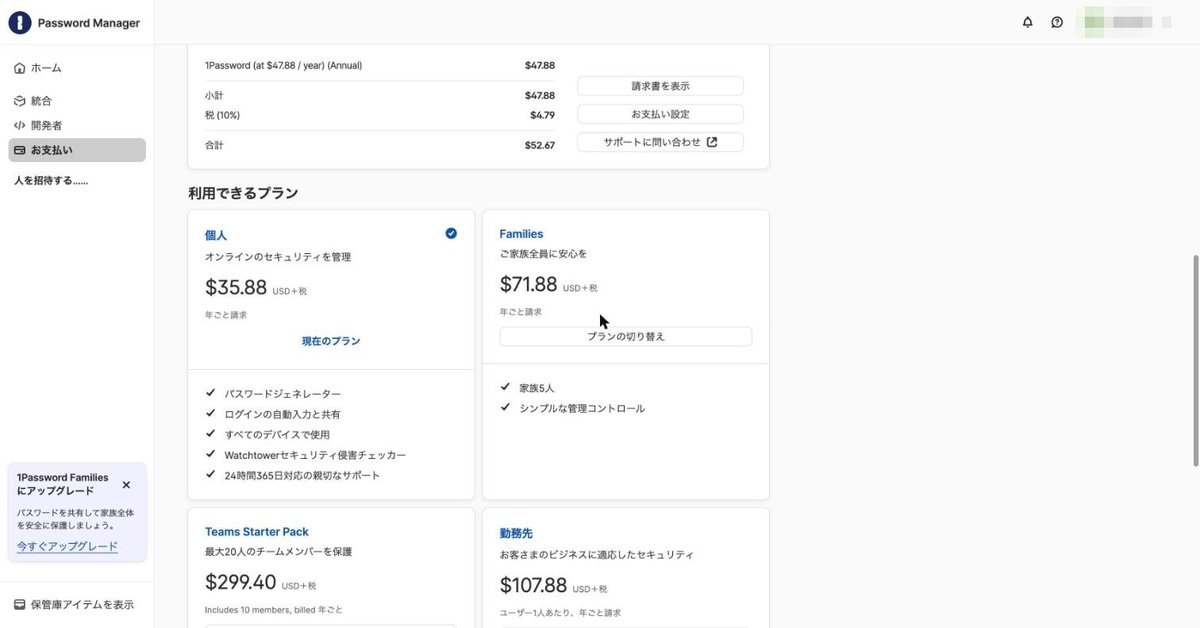
下にスクロールすると、選べるプランの一覧が出てきます。Familiesは年$71.88(税別)でした。
手順3(必要な人だけ)|支払いのカードを替える
私は、切り替える前に支払いのカードを仕事用のものに替えました。仕事でも毎日使っているので、仕事用のカードで払うことにしたからです。
やり方は、「お支払い方法を追加」からカードを登録して、それを「デフォルト」にするだけです。
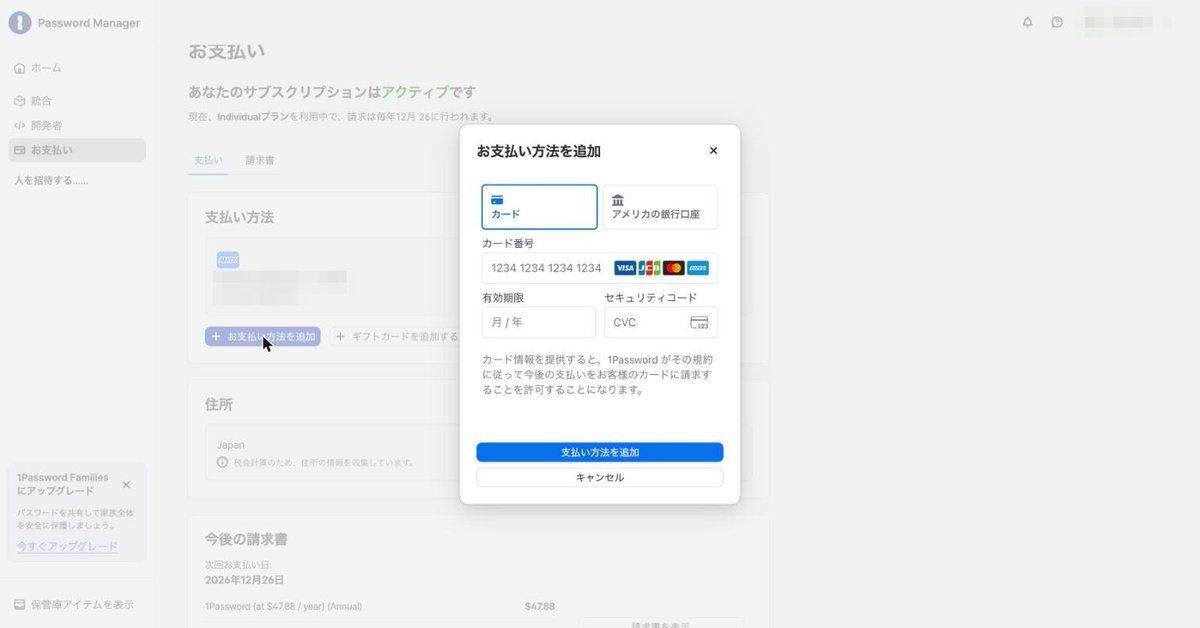
カードを追加すると、前のカードの下に並びます。この時点では、まだ前のカードが「初期値」のままです。
新しいカードの右にある「︙」を押して、「デフォルトにする」を選びます。
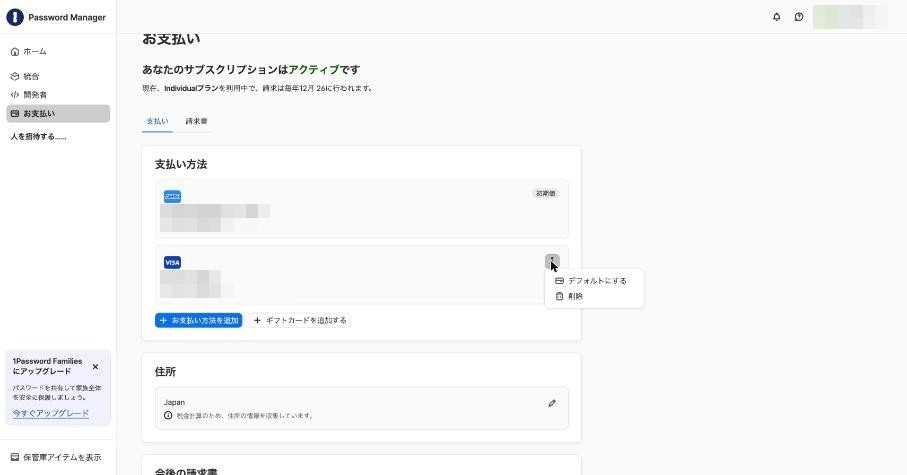
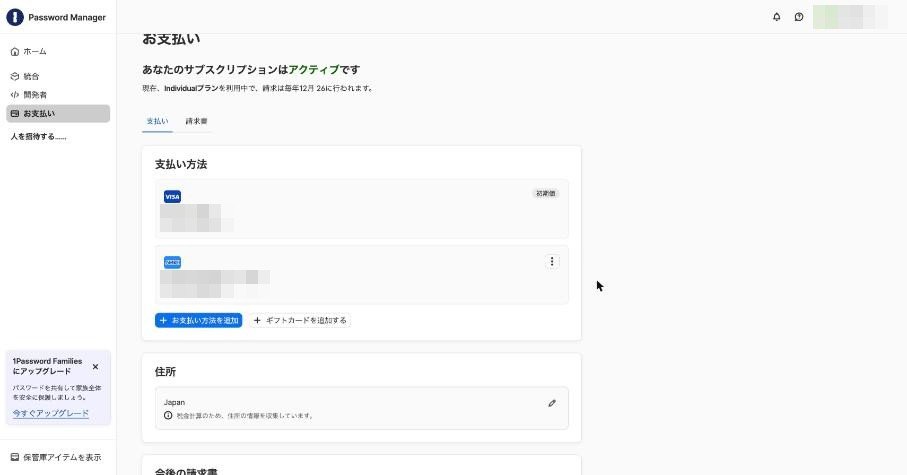
新しいカードに「初期値」の印が移れば完了です。前のカードは、消さなければそのまま残ります。
※家族プランは家族も使うので、全額を仕事の経費にできるかどうかは、人によって判断が分かれます。私は税理士さんか確定申告のときに確かめるつもりです。
手順4|「プランの切り替え」を押して、家族の名前を決める
プランの一覧に戻って、Familiesの「プランの切り替え」を押します。
すると、「Switch plan?(プランを切り替えますか?)」という確認が出ます。書いてあったのは、こんな内容です。
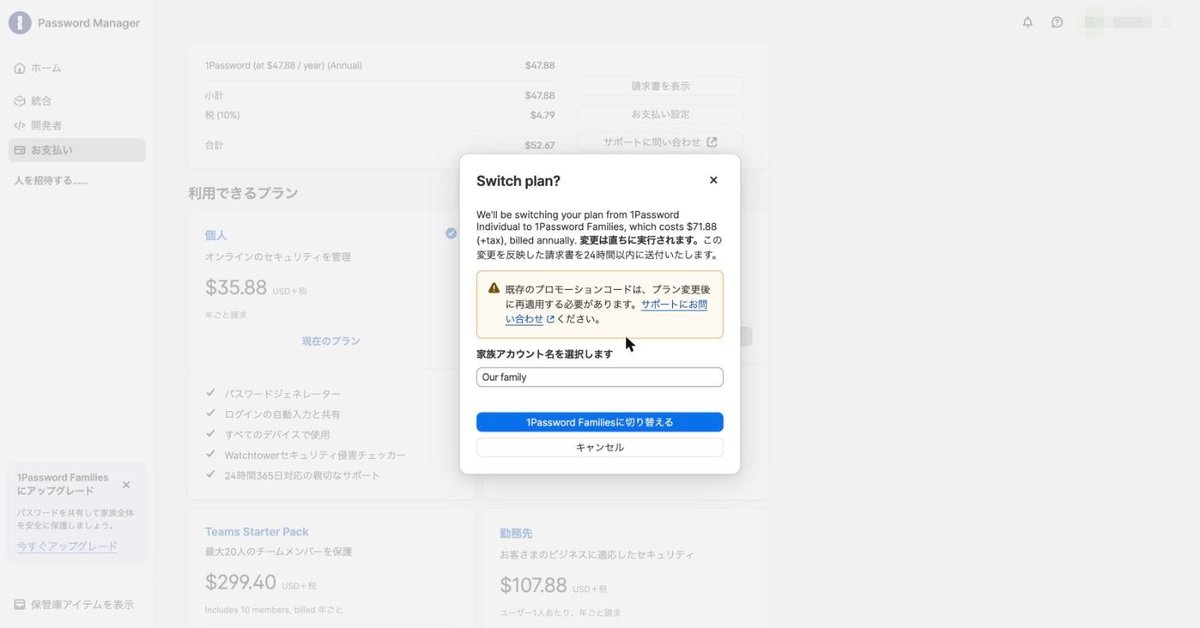
- 個人プランから1Password Familiesに切り替える。料金は年$71.88(税別)
- 変更はすぐに実行される
- 変更を反映した請求書を、24時間以内に送る
- 使っていたプロモーションコードは、切り替えたあとに付け直す必要がある(サポートに連絡)
ここで、「家族アカウント名」を決めます。最初は「Our family」と入っていました。私は「〇〇家」(名字+家)にしました。この名前は、あとから変えることもできます。
最後に「1Password Familiesに切り替える」を押します。ボタンがくるくる回って、10秒ほどで切り替わりました。
手順5|切り替わったかを確かめる
お支払いの画面に戻ると、「現在、Familiesプランを利用中」に変わっていました。
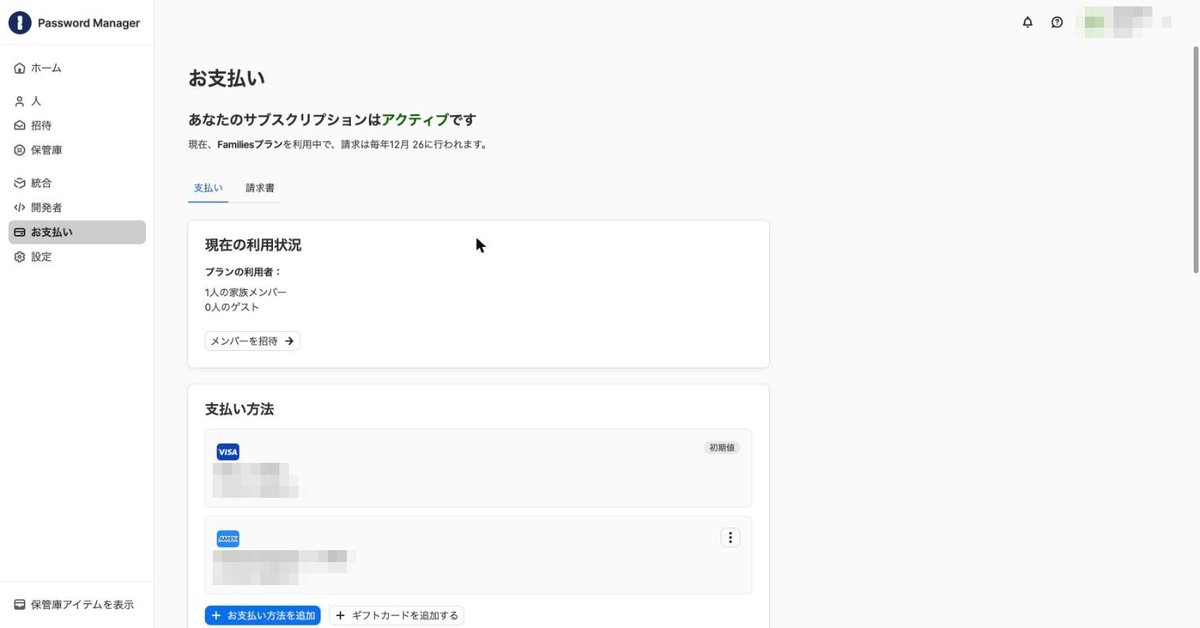
変わったところは、こんな感じです。
- 「現在の利用状況」という欄ができて、「1人の家族メンバー・0人のゲスト」と出た
- 左のメニューに「人」「招待」「保管庫」が増えた
- 画面の右上の名前の下に、決めた家族アカウント名が出るようになった
- 請求日は、切り替える前と同じ「毎年12月26日」のまま
保管庫の中身(パスワードなど)は、切り替える前と同じようにそのまま残っていました。
切り替えたのと同じ時刻に、1Passwordから「あなたの 1Password サブスクリプションが変更されました」というメールも届きました。件名には家族アカウント名が入っていて、本文には「現在アクティブなサブスクリプション:Families Plan – Member」とだけ書いてありました。金額は書かれていませんでした。
気になったのはお金のことです。切り替えた直後の「今後の請求書」には、「合計 $0.00 料金は発生しません」と出ていました。個人プランの残りの期間と、家族プランとの差額がどう扱われるのかは、この画面ではわかりませんでした。24時間以内に届く請求書を見たら、ここに追記します。

手順6|家族をメールで招待する
最後に、妻を家族に招待しました。左のメニューの「人」を開いて、「人を招待」を押します。
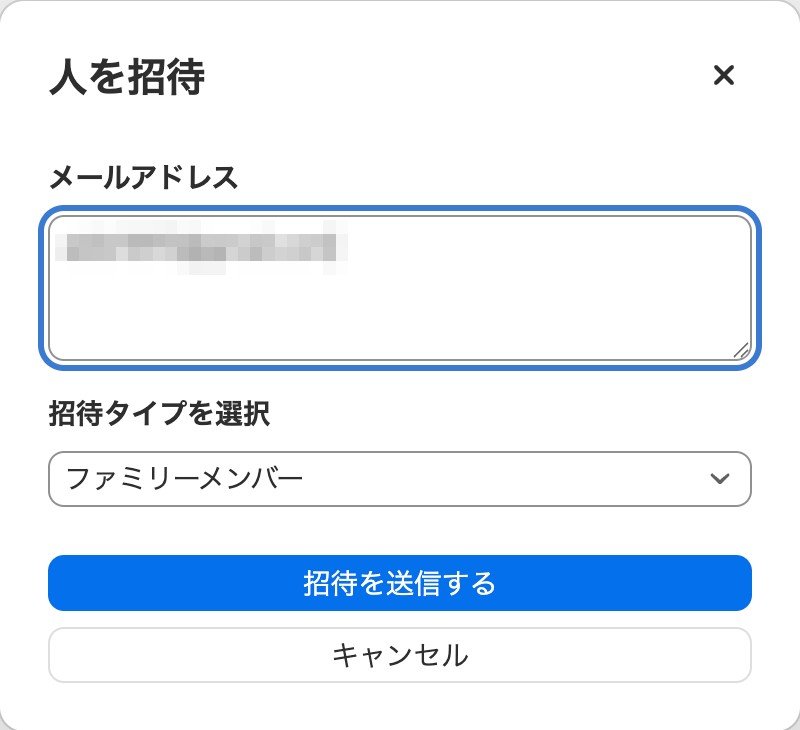
相手のメールアドレスを入れて、招待の種類を「ファミリーメンバー」にしたまま、「招待を送信する」を押せば終わりです。
送ったあとは、「招待」の画面に「1件の保留中の招待」と出ます。
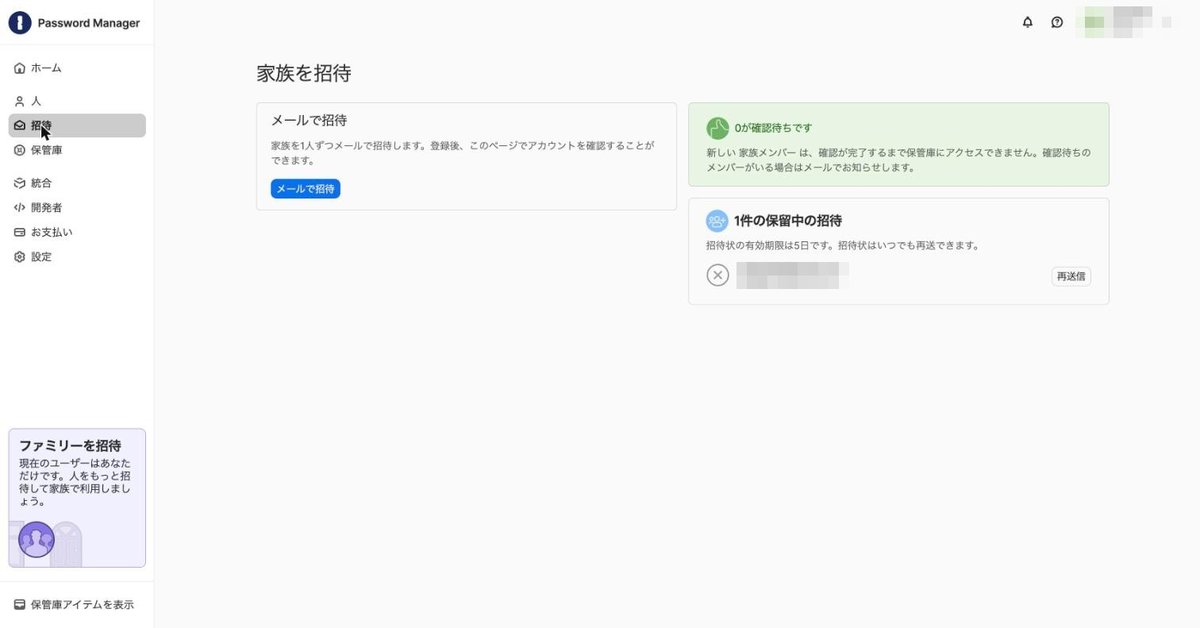
- 招待の有効期限は5日。過ぎても「再送信」で送り直せる
- 相手は、届いたメールから自分のアカウントを作る(自分のパスワードとSecret Keyを持つ)
- そのあと、招待した側が「確認」をするまで、相手は保管庫を使えない。確認待ちの人が出るとメールで知らせてくれる
最後の「確認」が必要なのは、画面を見て初めて知りました。
実際には、招待を送ってから少しして妻の登録が終わり、「招待」の画面に「1が確認待ちです」と出ました。妻の名前の右にある「確認」を押します。
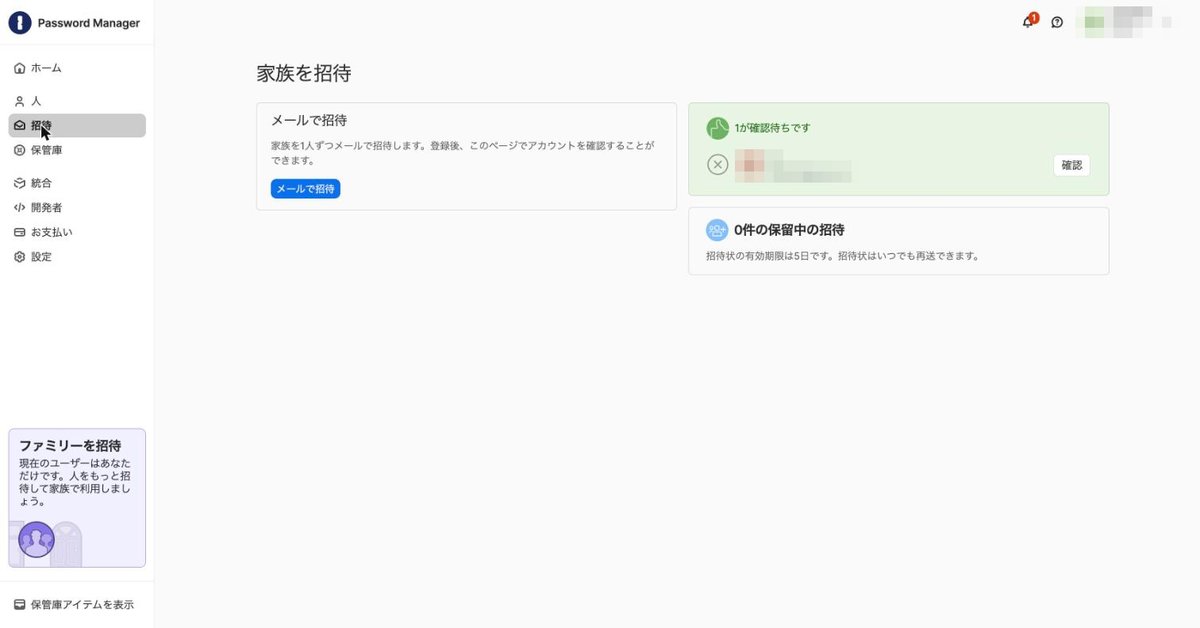
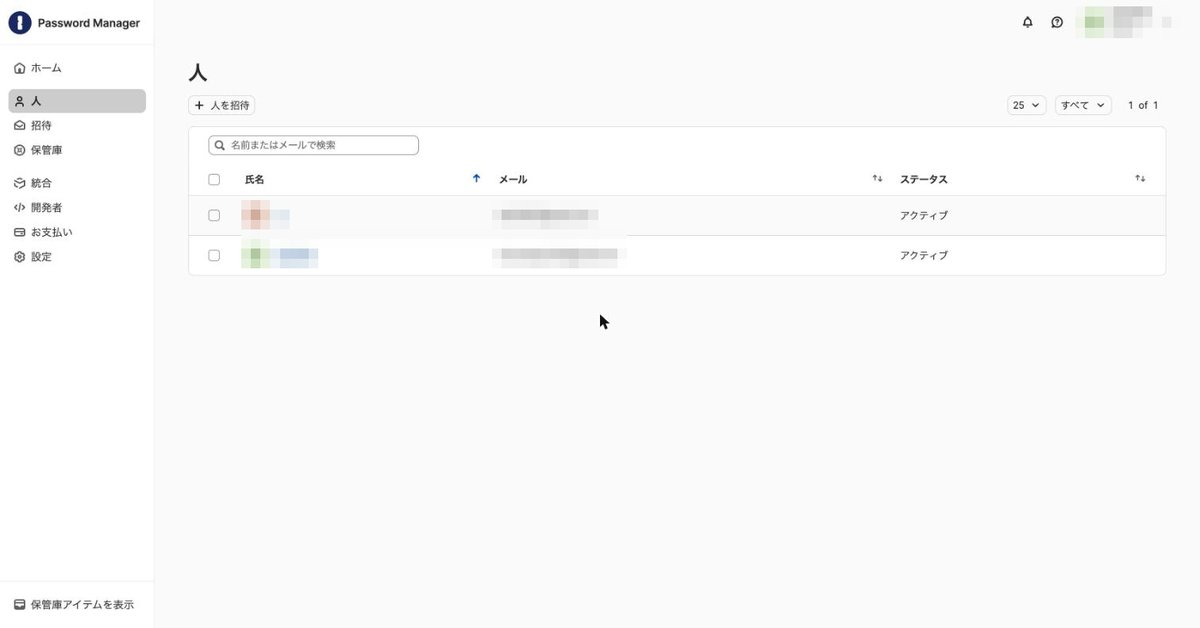
押すと、「人」の一覧に私と妻の2人が「アクティブ」で並びました。これで、家族プランへの切り替えと家族の招待は完了です。
やってみてつまずいたこと
タブを閉じたら、サインアウトされた
切り替えが終わって、いったんブラウザのタブを閉じました。そのあと招待をしようと開き直したら、「ページを閉じた時点でセッションは終了しました」と出て、サインインし直しになりました。
1Password.comは、タブを閉じるとサインアウトされるようです。安全のためだと思いますが、続けて作業するときは、終わるまでタブを開いたままにしておくのがおすすめです。2回目のサインインは、QRコードではなくパスワードを入れる画面でした。
個人プランの値段が、一覧と違っていた
切り替える前、私の個人プランの次の請求は年$47.88(税別)でした。ところが、プランの一覧では個人プランが$35.88と出ていました。
理由はわかりませんが、契約した時期によって値段が違うのかもしれません。ちなみに家族プランに切り替えたあとは、一覧の個人プランが$47.88と表示されていました。
料金のまとめ(2026年10月29日の画面)
| プラン | 料金(年払い・税別) | 使える人数 |
|---|---|---|
| 個人 | $35.88(私の契約は$47.88) | 1人 |
| Families(家族) | $71.88 | 5人まで |
日本の住所だと、これに税10%がつきます。家族プランなら、年$79.07(税込)です。5人で使えば、1人あたり年$16ほどになります。
まとめ|直接払っている人なら、本当にボタン1つ
- まずお支払いの画面で、どこで契約しているかを確認する。アプリ内課金の人はサポートへ
- 1Password社に直接払っているなら、Familiesの「プランの切り替え」を押すだけ。すぐに切り替わり、中身もそのまま
- カードを替えたいときは、追加して「デフォルトにする」
- 家族は「人を招待」からメールで招待。期限は5日、最後に招待した側の「確認」が必要
- 作業中はタブを閉じない
個人プランを家族で共有するより、家族プランで1人ずつ金庫を持つほうが、安心して使えます。同じように迷っている人の参考になればうれしいです。
参考:1Password サポート「アカウントの種類を変更する」「アイテムを共有する」「Secret Keyを見つける」、1Password「利用規約」(いずれも2026年10月時点)。